> ## Documentation Index
> Fetch the complete documentation index at: https://docs.blinko.space/llms.txt
> Use this file to discover all available pages before exploring further.
# S3存储
> 配置S3存储
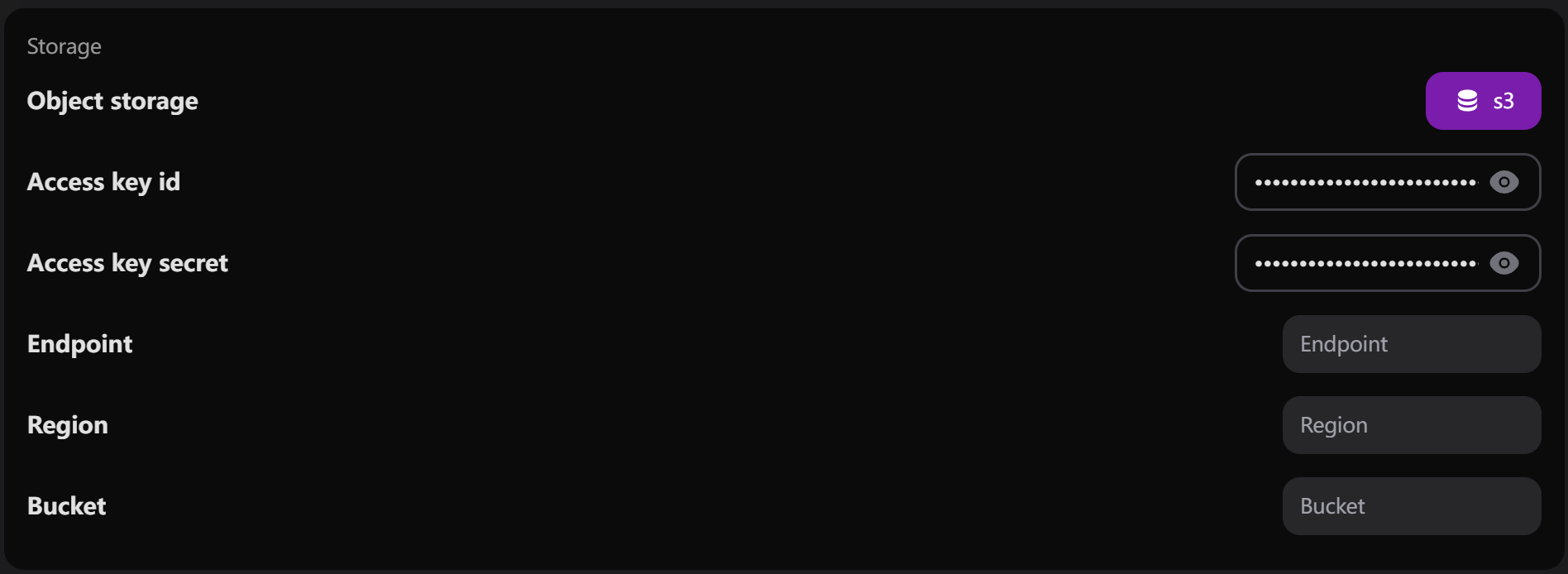 * **Access Key ID**:S3凭据的唯一标识符
* **Access Key Secret**:与访问密钥配对用于身份验证的密钥
* **Endpoint**:S3兼容服务的URL(例如,AWS S3,MinIO)
* **Region**:托管您S3存储桶的地理位置
* **Bucket**:存储文件的特定存储容器名称
1. 登录您的对象存储提供商(AWS、MinIO或类似服务)
2. 创建存储桶:
* 导航至存储服务
* 选择创建存储桶选项
* 定义唯一名称和区域
* 根据需要调整权限和设置
1. 访问安全部分(通常在AWS的"IAM"下)
2. 创建访问凭据:
* 生成Access Key ID和Secret Access Key
* 安全存储这些凭据以用于配置
1. 设置端点:
* AWS用户:`https://s3..amazonaws.com`
* 其他提供商:查看提供商文档获取端点URL
2. 测试配置:
* 验证与S3存储的连接
* 执行测试上传/下载以确认功能
* **Access Key ID**:S3凭据的唯一标识符
* **Access Key Secret**:与访问密钥配对用于身份验证的密钥
* **Endpoint**:S3兼容服务的URL(例如,AWS S3,MinIO)
* **Region**:托管您S3存储桶的地理位置
* **Bucket**:存储文件的特定存储容器名称
1. 登录您的对象存储提供商(AWS、MinIO或类似服务)
2. 创建存储桶:
* 导航至存储服务
* 选择创建存储桶选项
* 定义唯一名称和区域
* 根据需要调整权限和设置
1. 访问安全部分(通常在AWS的"IAM"下)
2. 创建访问凭据:
* 生成Access Key ID和Secret Access Key
* 安全存储这些凭据以用于配置
1. 设置端点:
* AWS用户:`https://s3..amazonaws.com`
* 其他提供商:查看提供商文档获取端点URL
2. 测试配置:
* 验证与S3存储的连接
* 执行测试上传/下载以确认功能